
현재 사용중인 PC가 2016년 이전에 출시된 것이면, TPM 2.0을 지원하지 않을 가능성이 높습니다. 이런 경우 TPM 및 지원되지 않는 하드웨어를 우회하여 Windows 11을 새로 설치하거나 업그레이드하여 계속 사용할 수 있습니다. 우회할 수 있는 방법 중 가장 신뢰할 수 있는 것은 Rufus 프로그램을 사용하는 방법있지만, 이 포스팅에서는 중국에서는 활동하는 zbezj님이 만든 배치파일을 활용하는 방법을 소개합니다.
배치파일을 설명하기 전에 우선 현재 사용중인 PC에 Windows 11을 정상적으로 설치할 수 있는지 알아 볼 필요가 있어 이 부분에 대해 간단하게 설명하겠습니다. Windows 11을 사용할 수 있는지 확인하는 방법은 여러가지가 있습니다. 그 중에 마이크로소프트에서 공식으로 지원하는 'PC 상태 검사 앱'을 사용하여 TPM, CPU, RAM 등을 확인할 수 있습니다.
| Download |
다운로드한 'WindowsPCHealthCheckSetup.msi' 앱을 더블클릭하여 설치한 다음 '지금 확인' 버튼을 클릭하면 확인이 바로 가능합니다. 제가 사용하는 PC는 TPM을 지원하지않아 아래와 같은 이미지가 나옵니다. 만약 사용중인 윈도우 업데이트 기능을 작동이 안되게 한 경우에는 이 앱을 사용할 수 없습니다.
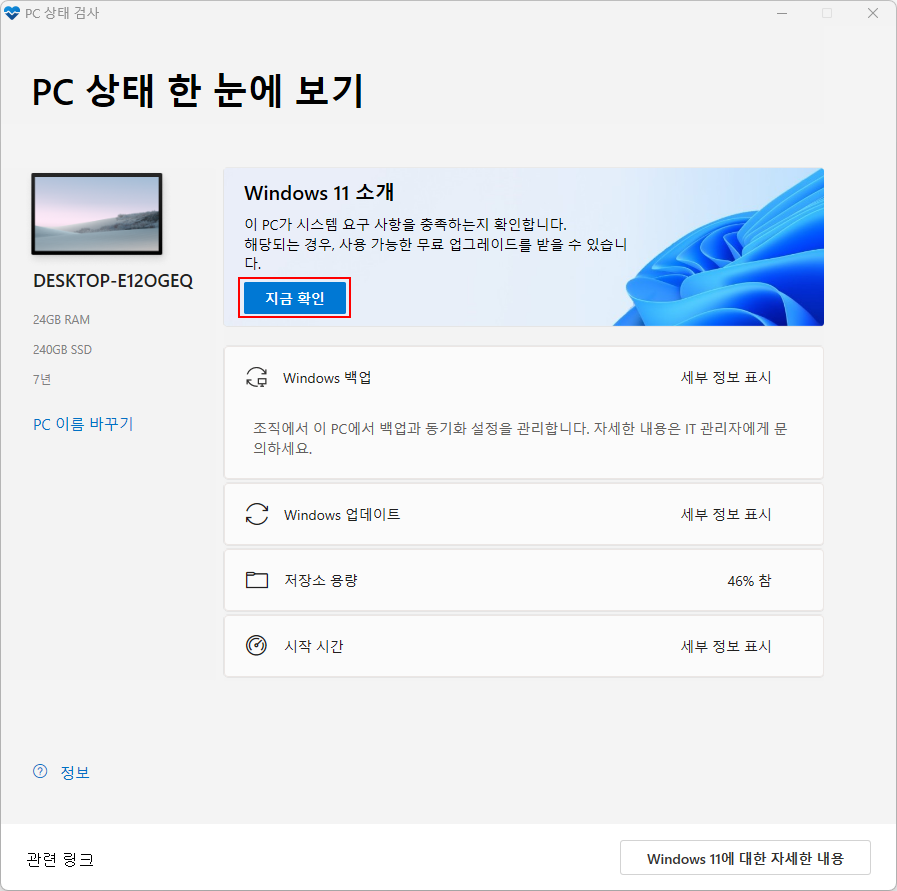
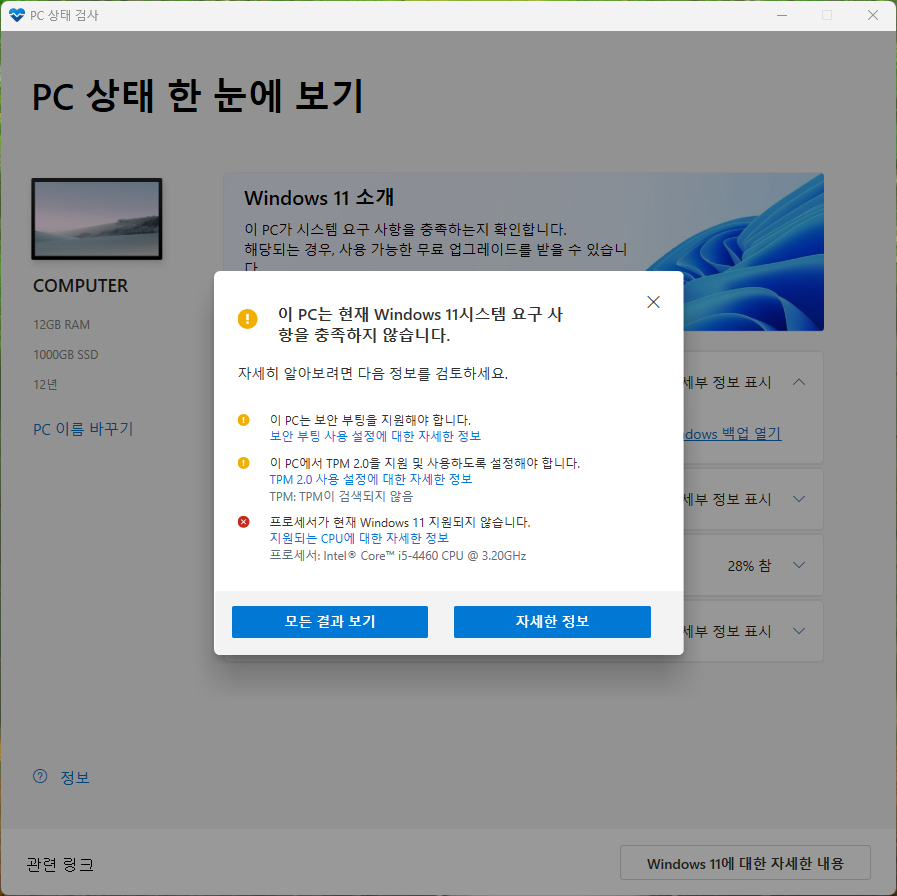
- 윈도우 업데이트 기능을 사용할 수 없게 트윅한 경우에는 설치용 Windows 11 ISO 이미지를 마운트한 다음, 설치 Setup.exe 파일을 실행하여 확인할 수 있습니다. TPM과 하드웨어가 지원하는 PC의 경우에는 아래 캡처 이미지가 나오지 않습니다.
- 이 방법을 사용할 때는 신중히 사용을.....
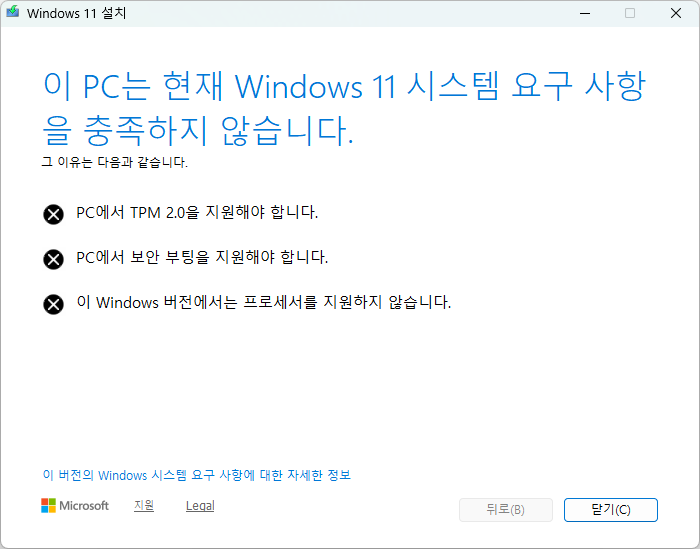
Checkit v1.0.6.24 다운로드 (Windows 11의 시스템 요구 사항을 충족하는지 확인하는 도구)
| Download |
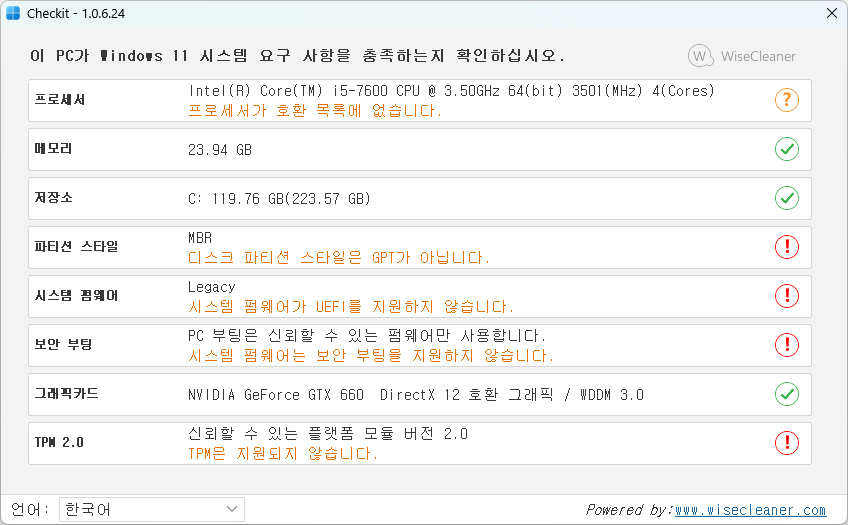
Windows 11의 시스템 요구 사항을 충족하는지 확인하는 유틸리티 중 개인적으로 사용하고 있는 'Checkit' 프로그램입니다. 한국어 지원과 공식 방법보다 좀 더 자세하게 분석해 주어서 꾸준히 사용 중입니다.
Windows 11 TPM 우회 및 지원되지 않는 하드웨어용 ISO 이미지 만들기
이렇게 제가 사용중인 PC는 정상적으로 Windows 11을 설치할 수 없습니다. 기존에 알고있는 우회 방법은 Universal MediaCreationTool을 사용하여 우회용 ISO 이미지를 만들었으나, RTM 이미지인 것과 프로그램 업데이트가 유지되지않는 문제때문에 다른 방법을 공부하게 되었습니다.
Rufus 프로그램의 주목적은 부팅이 가능한 USB를 만들어 PC에 윈도우를 설치하는 것이 목적이여서 우회 기능외에 개인적으로 필요한 '무인 설치, 오프라인 계정 설치' 등도 함께 지원하는 툴이 필요하여 구글링하였습니다. 다행히도 중국에서 활동하는 zbezj(知彼而知己)님의 ‘Training Win11 ISO Tools’라는 도구에서 개인적으로 원하는 기능이 모두 있어, 중국어를 한글화하여 소개합니다.
이 도구는 사용자가 4가지 기능을 선택할 수 있는 Windows 11 하드웨어 검사 우회 전용 도구입니다. 사용자 하드웨어 환경이 Windows 11 시스템을 지원하지 않는 경우, ‘Training Win11 ISO Tools’ 배치파일을 사용하여 최신 Windows 11 이미지를 수정할 수 있습니다. 완료된 수정 ISO 이미지를 사용하여 정상적으로 Windows 11을 설치할 수 있습니다.
이 툴에서 한 가지 아쉬운 것은 어차피 보안 부분을 사용할 수 없으니 BitLocker 기능도 비활성화할 수 있었으면 좋겠다고 생각했습니다. 가끔 BitLocker 기능때문에 설치 시 에러가 나오는 경우가 있어서입니다.
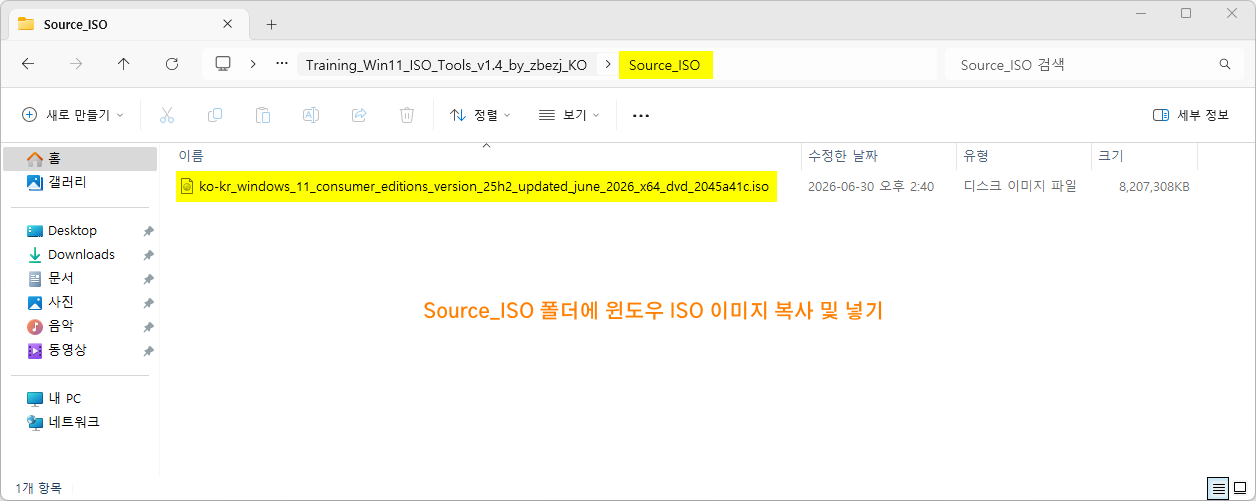
우회용 Windows 11 ISO 이미지를 만들기 위해서는 순정 윈도우나 업데이트가 통합된 윈도우가 필요합니다. 다운로드 방법은 나중에 따로 포스팅할 예정이지만, 생각보다 내용이 많아 쉽게 시작을 못하고 있습니다. 각자 구글링으로 해결.....^^;
Training_Win11_ISO_Tools_v1.4 한국어 다운로드
| Pixeldrain Download |
| Training_Win11_ISO_Tools_v1.4 사용방법 | |||||||||
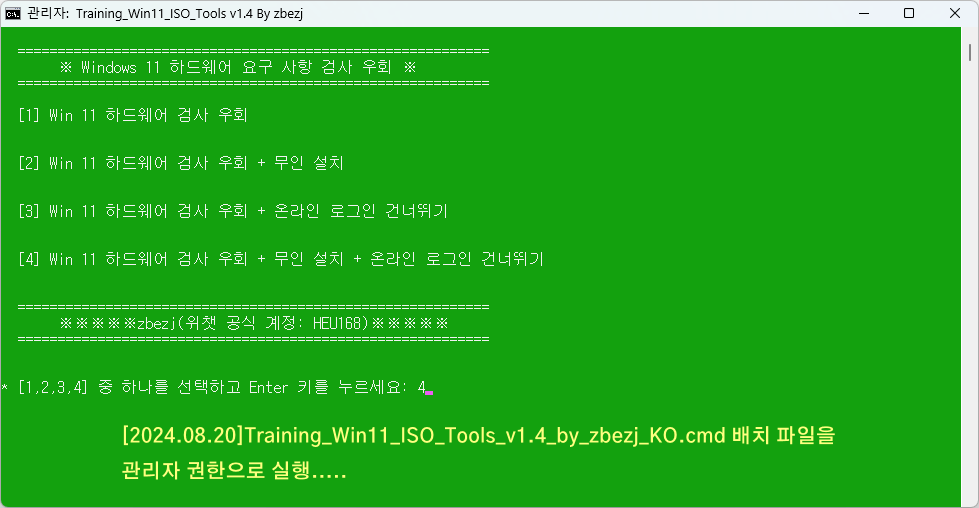
이 도구는 4가지 옵션을 제공합니다:
|
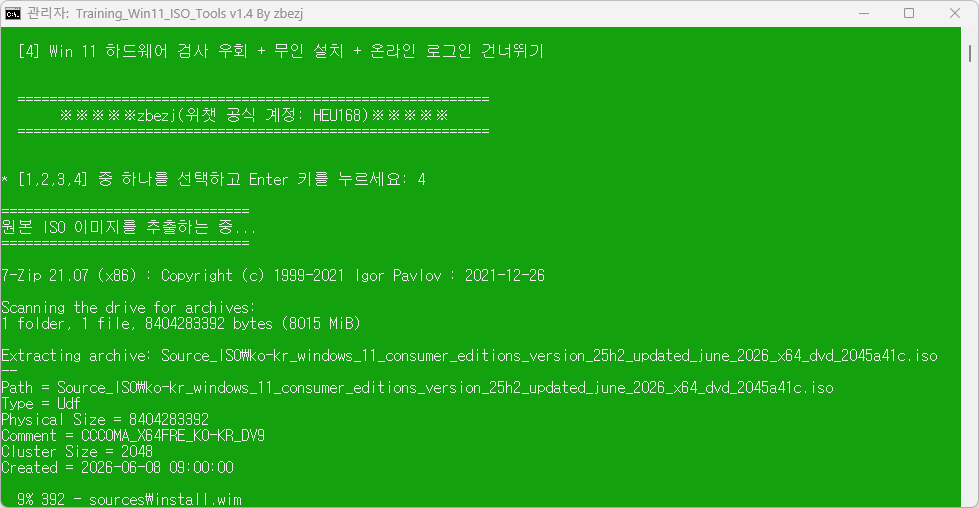
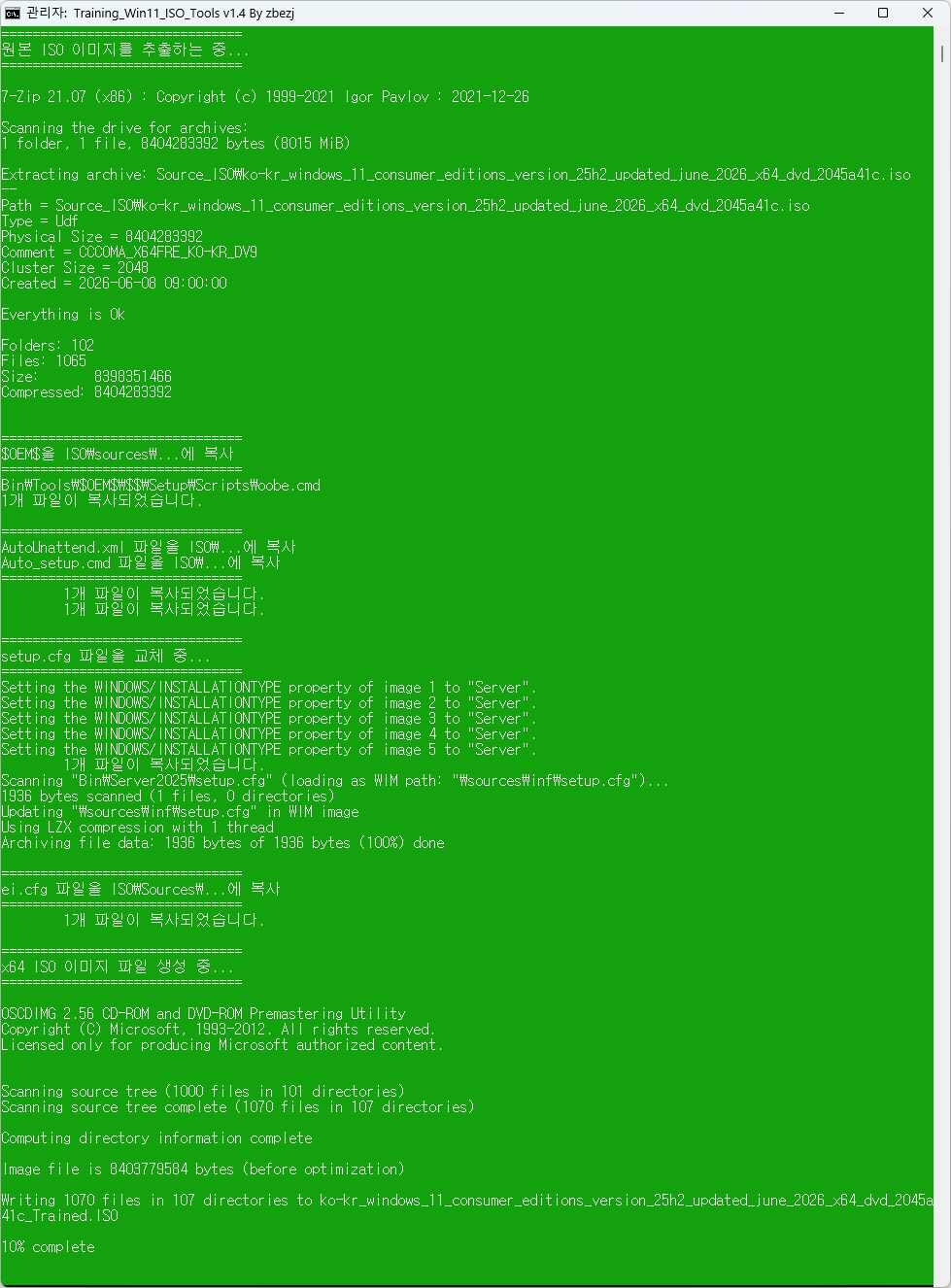
사용방법 참고 이미지
사용 방법은 간단해서 '[2024.08.20]Training_Win11_ISO_Tools_v1.4_by_zbezj_KO.cmd' 배치파일을 관리자 권한으로 실행하여 본인이 원하는 설치 방법을 선택하면 자동으로 모든 작업이 마무리됩니다.
테스트를 위해 저는 4번 방법을 선택했습니다.
- Win 11 하드웨어 검사 우회 : 순정 윈도우에 하드웨어 검사 기능 우회만 추가합니다.
- 무인 설치 : 윈도우 설치 시 Administrator계정으로 자동 설치됩니다.
- 온라인 로그인 건너뛰기 : 온라인 계정대신 오프라인 계정으로 설치합니다.
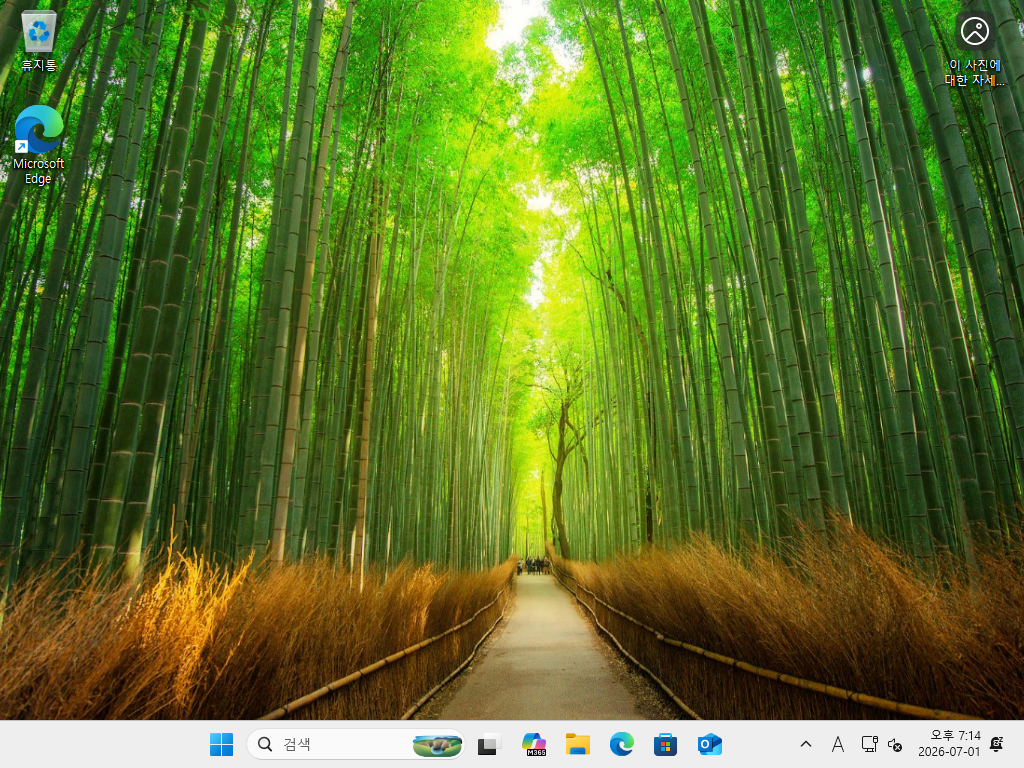
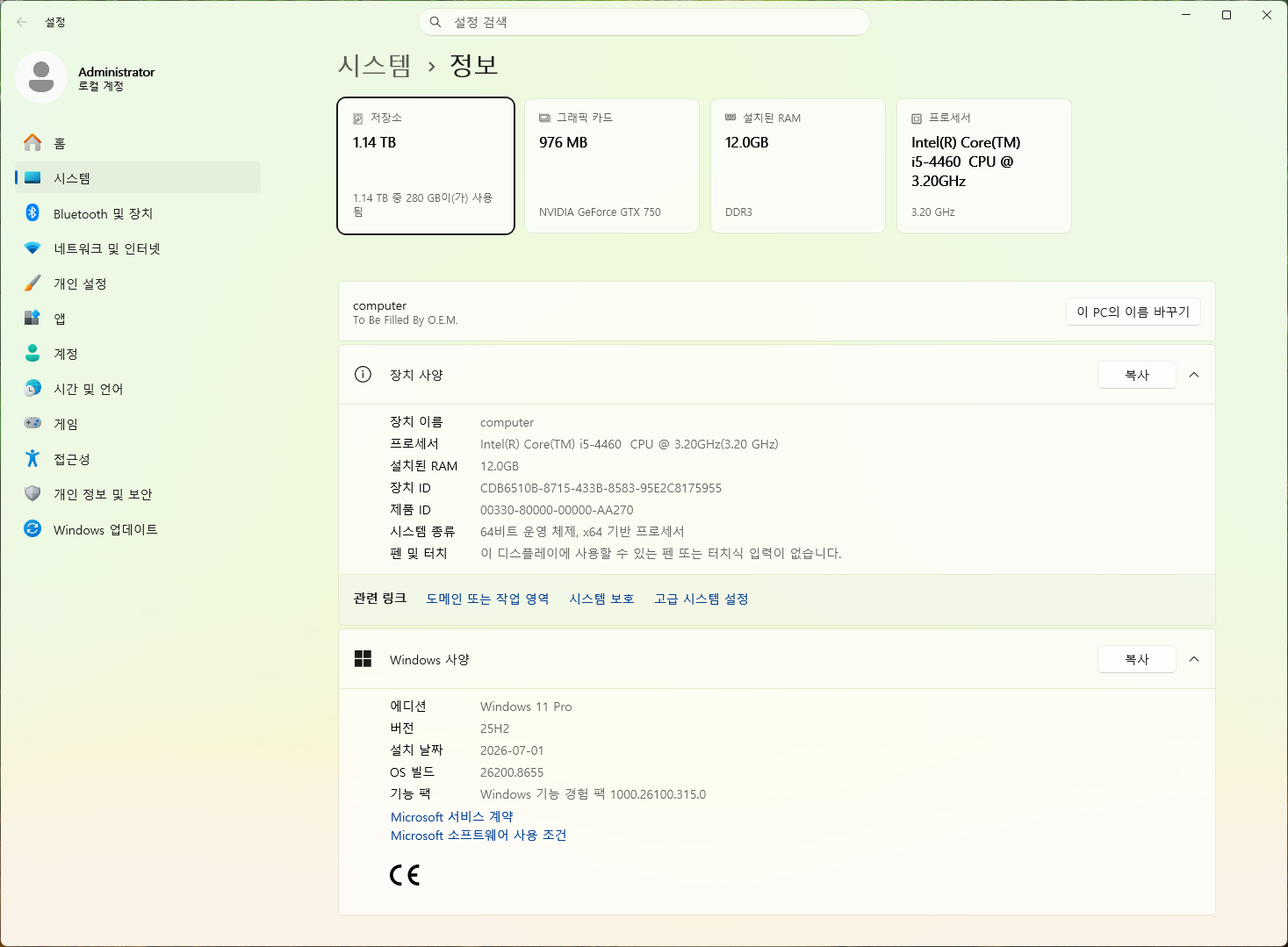
그리고 설치 시 OOBE 과정은 윈도우 서버 설치 화면으로 진행됩니다. 설치 진행만 서버용 화면이 나오고, 설치가 모두 끝나면 설치 시 선택한 윈도우 에디션으로 정상 설치된 것을 확인 할 수 있습니다. 아래 설치 테스트 이미지를 참고.....
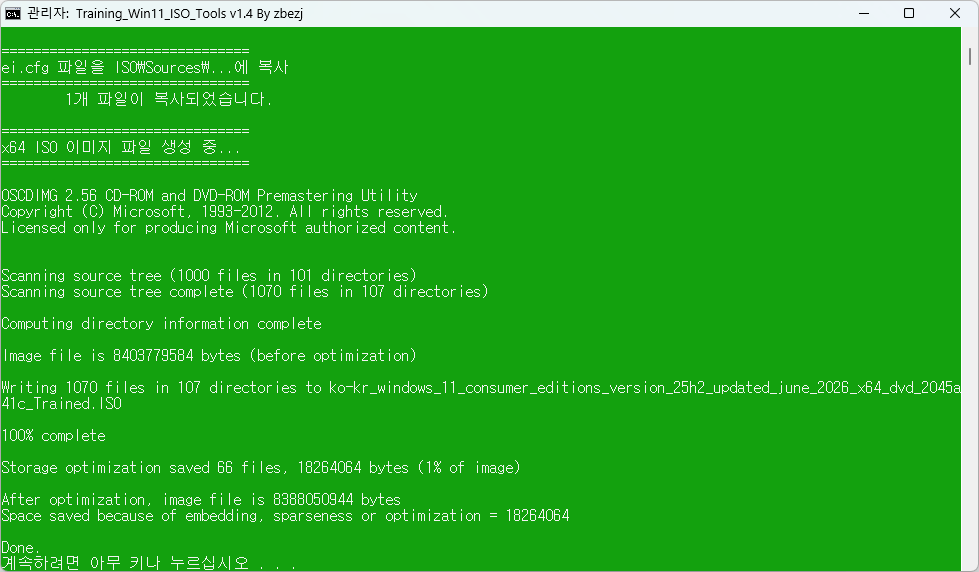
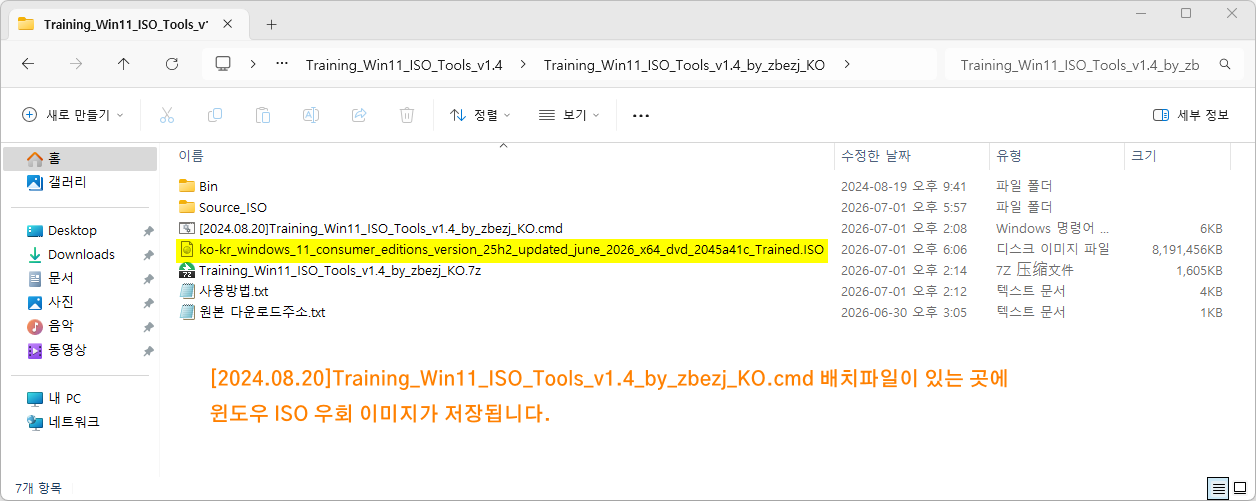
설치 테스트
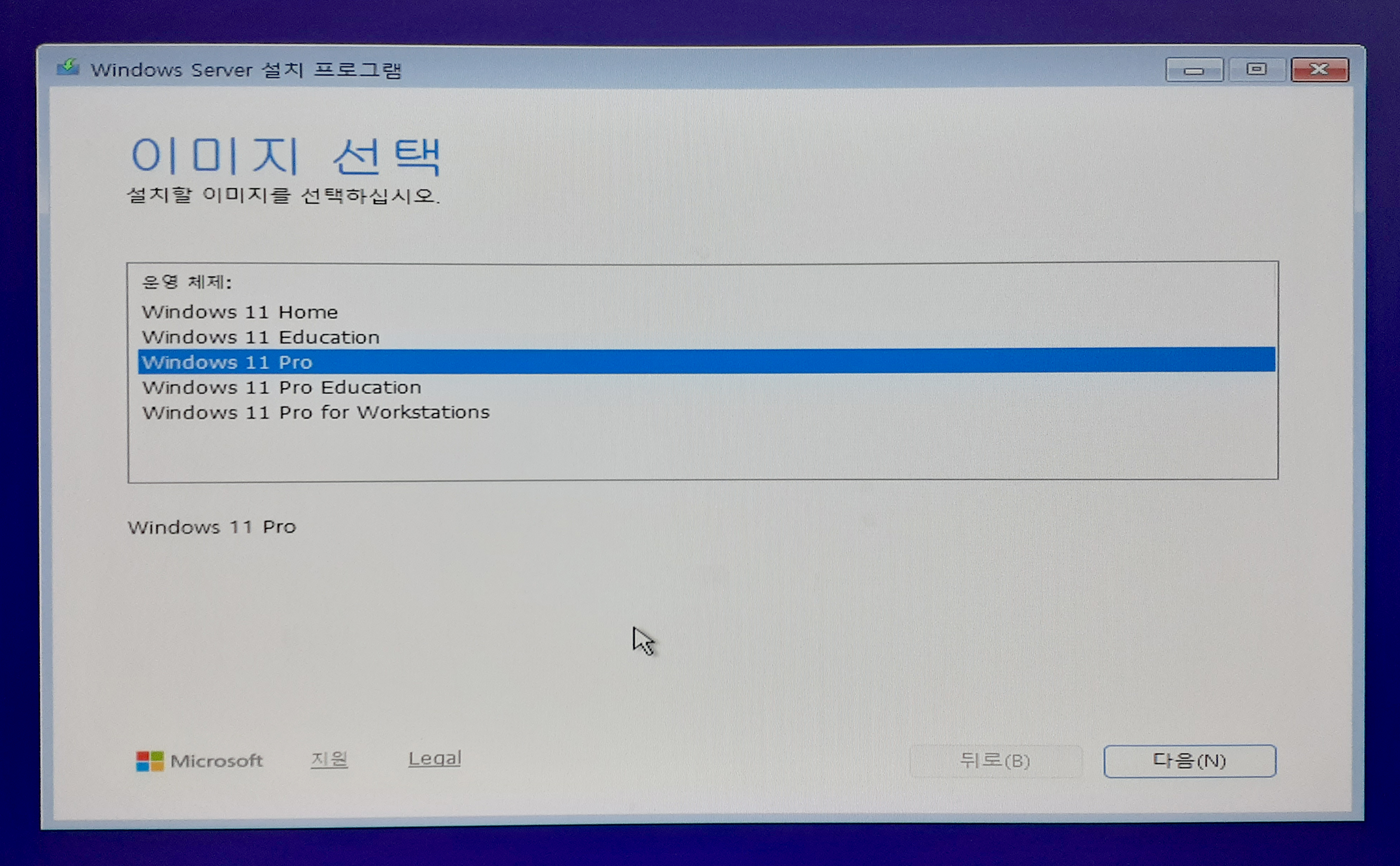
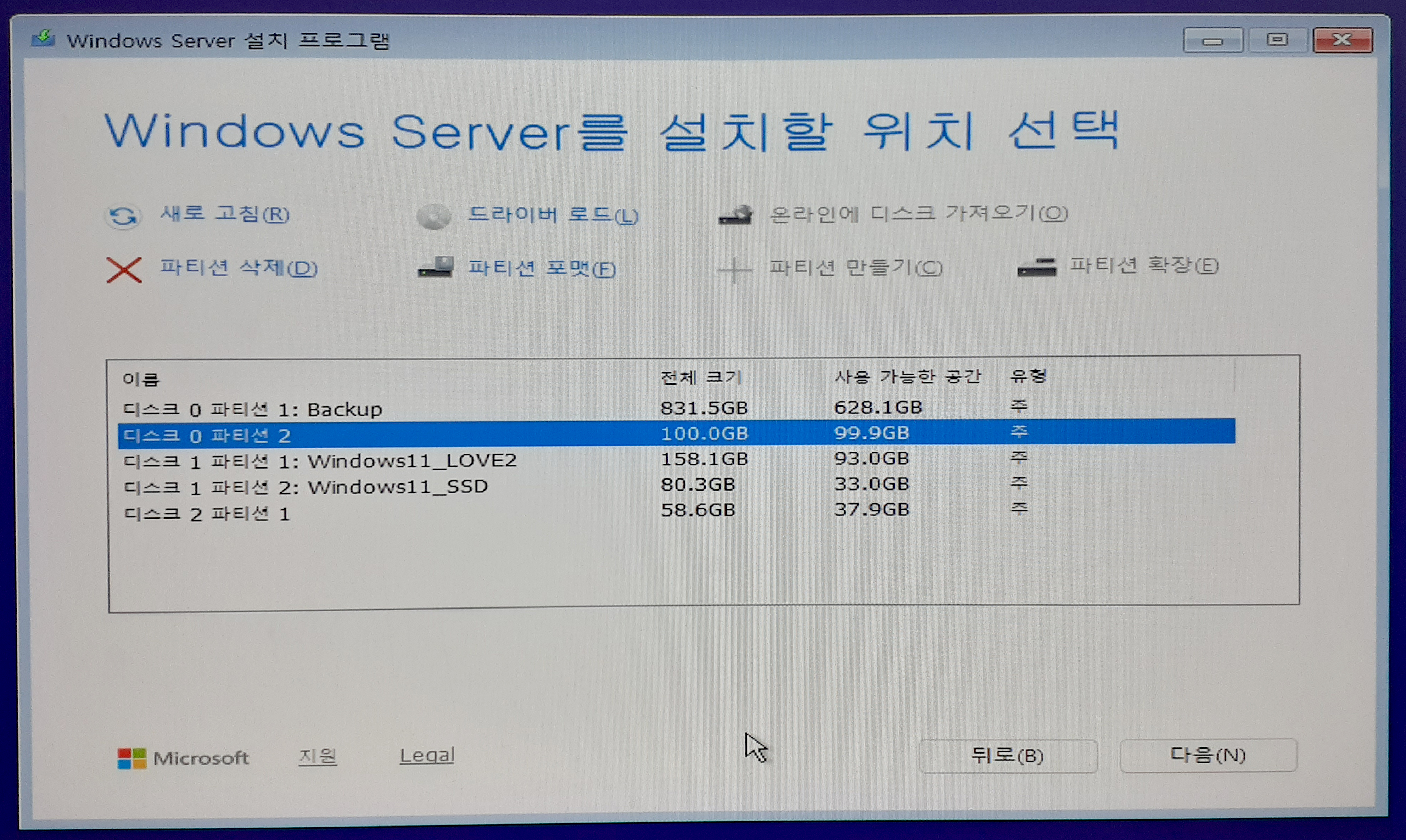


'Tip 꼼지락.... > Windows Tip' 카테고리의 다른 글
| 윈도우 아이콘 캐시 초기화에 대하여 (0) | 2026.05.29 |
|---|---|
| Windows 10 / 11 창 설정 및 글꼴(폰트) 설정에 대해 _ No!! Meiryo UI / Re-Metrics / noTahoma (26) | 2026.05.22 |
| Meiryo(Meiryo UI) 폰트 (0) | 2026.05.22 |
| Windows 10 / 11의 시스템 에디션(버전)을 원클릭으로 변경 (10) | 2026.05.19 |
| Windows 10에서 Windows 11 업데이트(업그레이드)를 차단하는 방법 (15) | 2024.12.24 |
| Windows 10 / 11에 AV1 비디오 확장 코덱 추가 방법_v1.2.1293.0 (5) | 2024.05.25 |
| Windows 10 / 11에서 HEVC 코덱(H.265 비디오용)을 무료로 다운로드하는 방법_v2.1.1161.0 (48) | 2024.05.25 |
| Windows 11 우클릭 메뉴(Context Menu)를 클래식(Widnows 10 모양) 우클릭 메뉴로 바꾸는 방법 (18) | 2023.07.28 |
| Windows 폰트(글꼴) 및 창 설정에 대하여.... (사용법) (6) | 2022.09.22 |
| 폴더(Folder) 색상 변경 - Folder Painter - ②사용 상 주의사항 (0) | 2022.08.06 |


댓글