
Windows 10 버전 20H2(19042)/21H1(19043)에서 시스템 속성(클래식) 열기 - ①
Windows 10 버전 20H2(19042)/21H1(19043)에서 시스템 속성(클래식) 열기 - ② 레지스트리 수정 작업
2 부에 이어, 3 부에서는 1 부에서 이용한 쉘 명령어를 마우스 오른쪽 버튼 메뉴(우클릭 메뉴)에 항목을 추가하는 방법을 포스팅하겠습니다.
한 동안 우클릭 메뉴 작업을 하지않아 레지스트리 경로를 조금 헤매였습니다. 이 포스팅에서 우클릭 메뉴를 만드는 방법에 대해서는 생략합니다. 제공한 우클릭 메뉴 레지스트리를 등록하는 방법과 삭제하는 방법정도만 설명하겠습니다.
방법 10 - '바탕화면' 우클릭 메뉴에 '클래식 시스템 속성' 추가
클래식 시스템 속성이 '바탕화면 빈 공간을 마우스 오른쪽 버튼으로 클릭'하였을 때, 메뉴에 항목이 나오도록 하는 방법입니다. 1 부 '방법 4~6'에 사용된 쉘 명령어를 이용한 방법입니다.
| 바탕화면 우클릭 메뉴에 '클래식 시스템 속성' 추가 | |||||||||
Windows Registry Editor Version 5.00 ;;Created by OldMac ;;바탕화면 우클릭 메뉴에 '클래식 시스템 속성' 추가 [HKEY_CLASSES_ROOT\DesktopBackground\Shell\ClassicSystemProperties_KY] "MUIVerb"="시스템 속성" "Icon"="imageres.dll,143" "Position"="bottom" "SeparatorBefore"="" "SeparatorAfter"="" [HKEY_CLASSES_ROOT\DesktopBackground\Shell\ClassicSystemProperties_KY\command] @="explorer shell:::{BB06C0E4-D293-4f75-8A90-CB05B6477EEE}" |
|||||||||
| Windows 10 20H2__클래식 시스템 속성_우클릭 메뉴.7z |
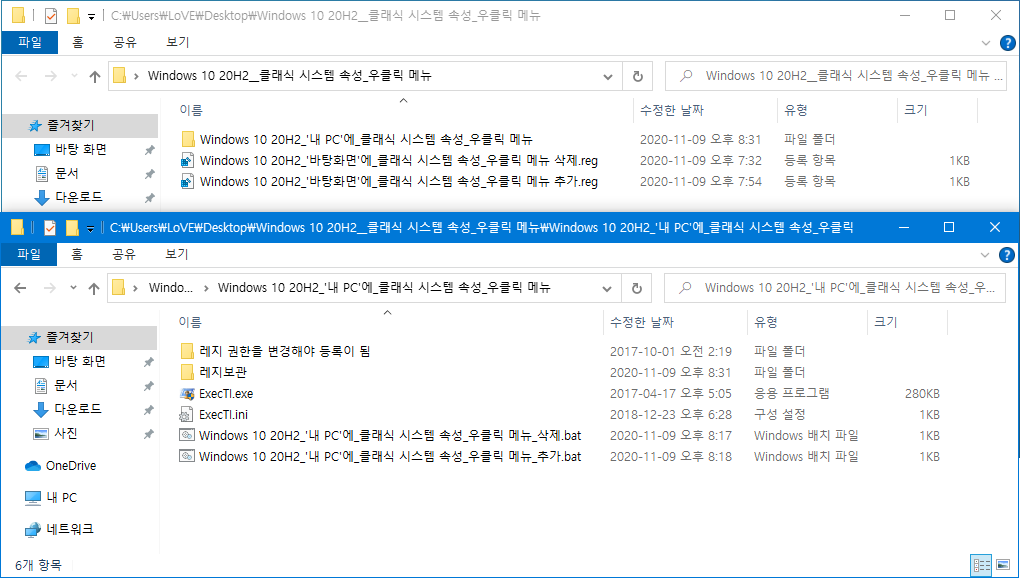
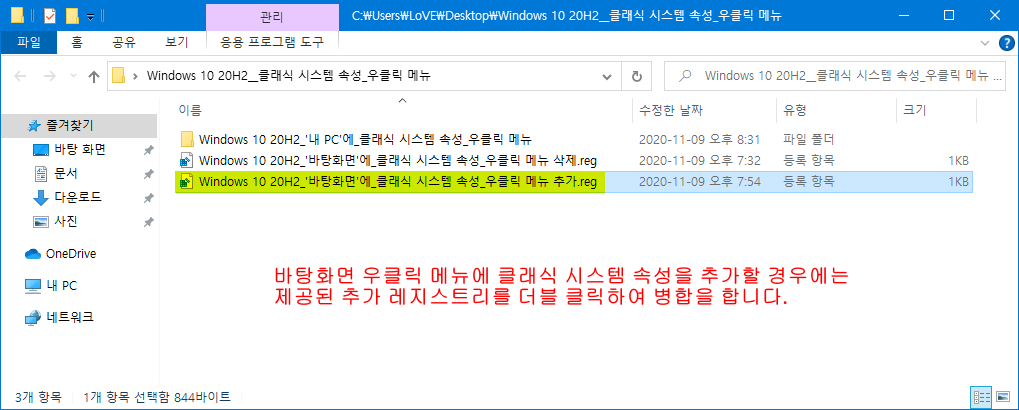
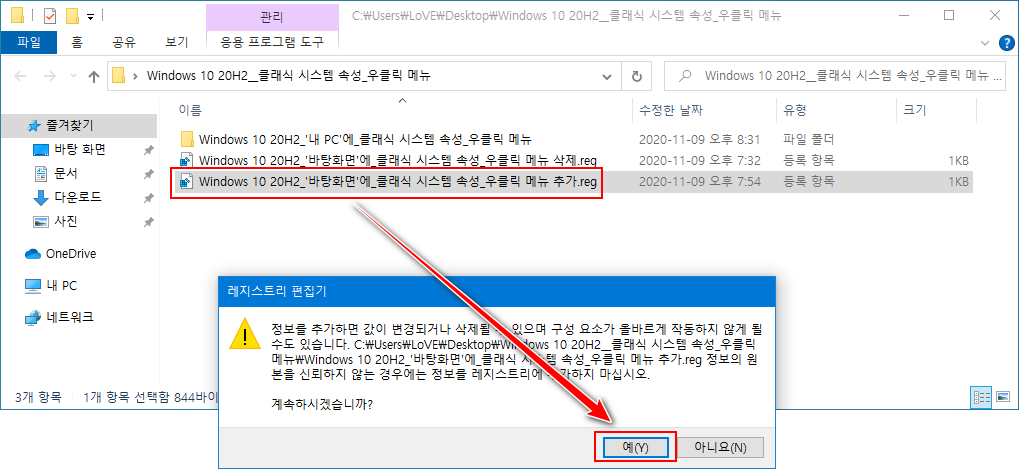
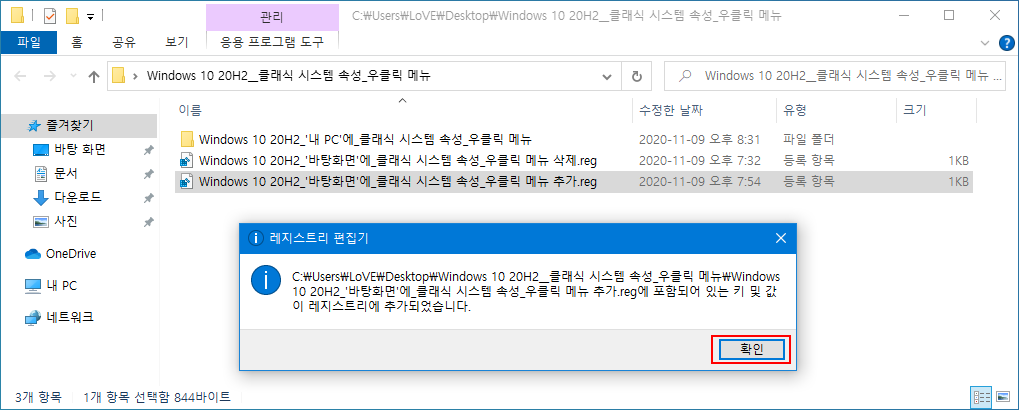
바탕화면 우클릭 메뉴의 레지스트리는 사용 권한이 없어도 수정이 가능한 부분입니다. 따라서 제공된 자료를 다운 받으시고, 해당 레지스트리 파일(Windows 10 20H2_'바탕화면'에_클래식 시스템 속성_우클릭 메뉴 추가.reg)을 더블 클릭하여 병합시켜 주시면 됩니다.
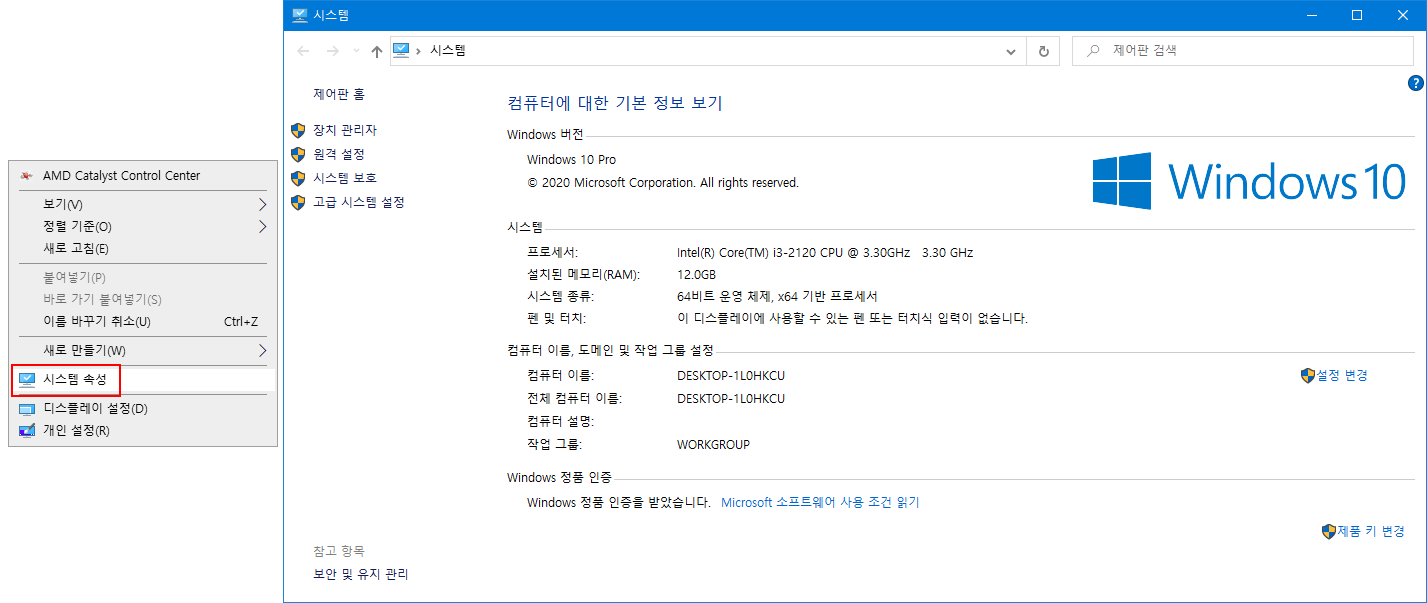
방법 11 - '내 PC' 우클릭 메뉴에 '클래식 시스템 속성' 추가
'내 PC' 우클릭 메뉴의 수정이나 추가는 레지스트리 사용 권한을 필요로 합니다. 2 부에서 언급한 사용 권한을 변경하여 레지스트리를 병합해 주어야 합니다. 레지스트리 사용 권한 변경에 대한 부분은 2 부에서 자세히 설명하였으니, 3 부에서는 생략합니다.
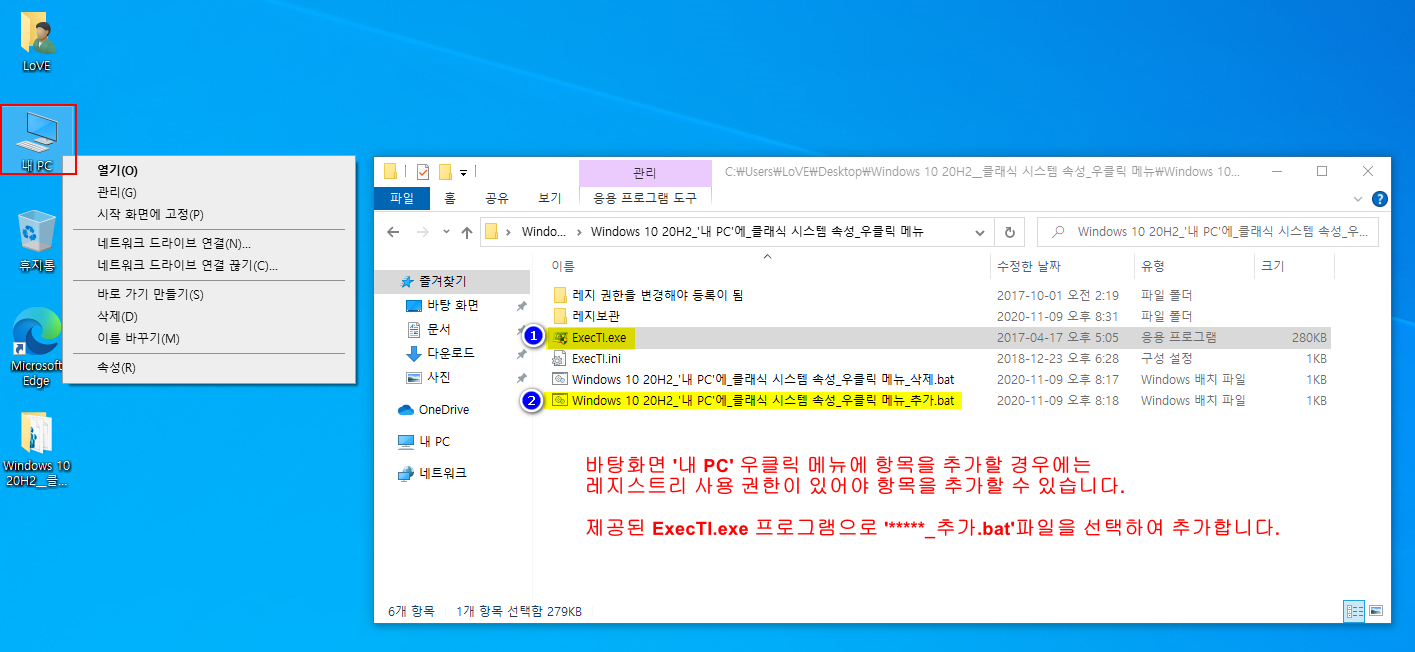
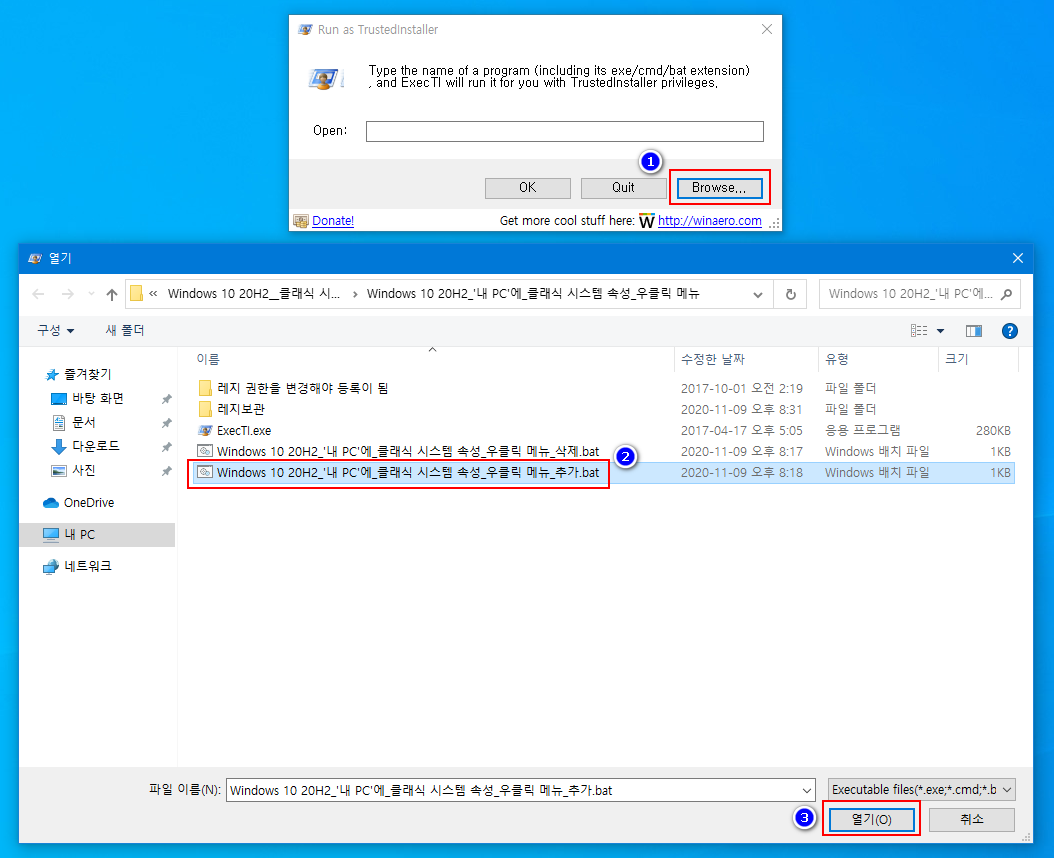
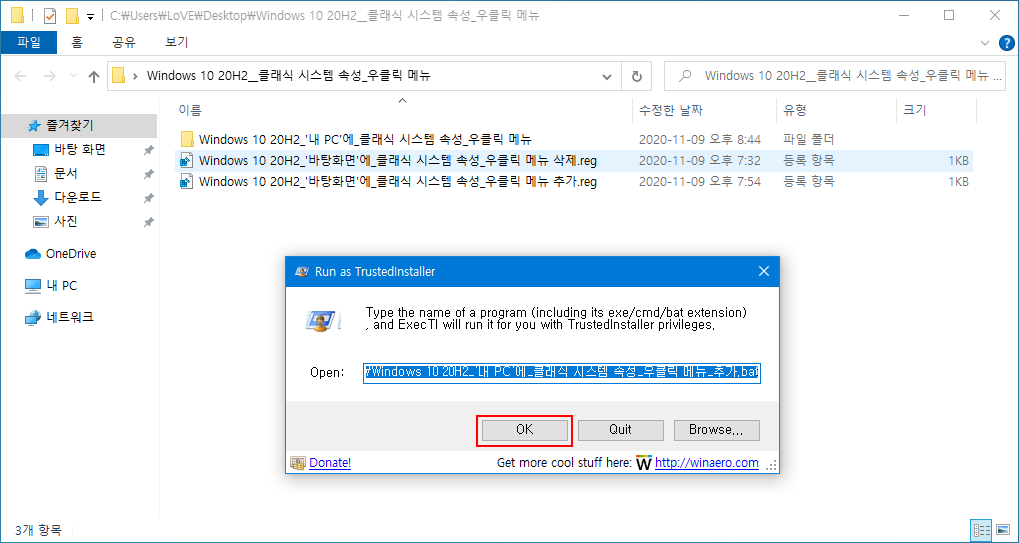
자료는 '방법 10'에서 다운받은 자료에 같이 포함되어 있고, 사용 권한 변경 작업때문에 레지스트리를 배치파일로 만들었습니다. 아래 캡처 이미지를 참고하여 레지스트리를 병합하시면 됩니다.
| '내 PC' 우클릭 메뉴에 '클래식 시스템 속성' 추가 | |||||||||
Windows Registry Editor Version 5.00 ;;Created by OldMac ;;'내 PC' 우클릭 메뉴에 '클래식 시스템 속성' 추가 [HKEY_CLASSES_ROOT\CLSID\{20D04FE0-3AEA-1069-A2D8-08002B30309D}\shell\ClassicSystemProperties_KY] "MUIVerb"="시스템 속성" "Icon"="imageres.dll,143" "Position"="bottom" "SeparatorBefore"="" "SeparatorAfter"="" [HKEY_CLASSES_ROOT\CLSID\{20D04FE0-3AEA-1069-A2D8-08002B30309D}\shell\ClassicSystemProperties_KY\command] @="explorer shell:::{BB06C0E4-D293-4f75-8A90-CB05B6477EEE}" |
|||||||||
@Echo Off echo Created by OldMac echo 내 PC' 우클릭 메뉴에 '클래식 시스템 속성' 추가 Reg.exe add "HKCR\CLSID\{20D04FE0-3AEA-1069-A2D8-08002B30309D}\shell\ClassicSystemProperties_KY" /v "MUIVerb" /t REG_SZ /d "시스템 속성" /f Reg.exe add "HKCR\CLSID\{20D04FE0-3AEA-1069-A2D8-08002B30309D}\shell\ClassicSystemProperties_KY" /v "Icon" /t REG_SZ /d "imageres.dll,143" /f Reg.exe add "HKCR\CLSID\{20D04FE0-3AEA-1069-A2D8-08002B30309D}\shell\ClassicSystemProperties_KY" /v "Position" /t REG_SZ /d "bottom" /f Reg.exe add "HKCR\CLSID\{20D04FE0-3AEA-1069-A2D8-08002B30309D}\shell\ClassicSystemProperties_KY" /v "SeparatorBefore" /t REG_SZ /d "" /f Reg.exe add "HKCR\CLSID\{20D04FE0-3AEA-1069-A2D8-08002B30309D}\shell\ClassicSystemProperties_KY" /v "SeparatorAfter" /t REG_SZ /d "" /f Reg.exe add "HKCR\CLSID\{20D04FE0-3AEA-1069-A2D8-08002B30309D}\shell\ClassicSystemProperties_KY\command" /ve /t REG_SZ /d "explorer shell:::{BB06C0E4-D293-4f75-8A90-CB05B6477EEE}" /f Exit |
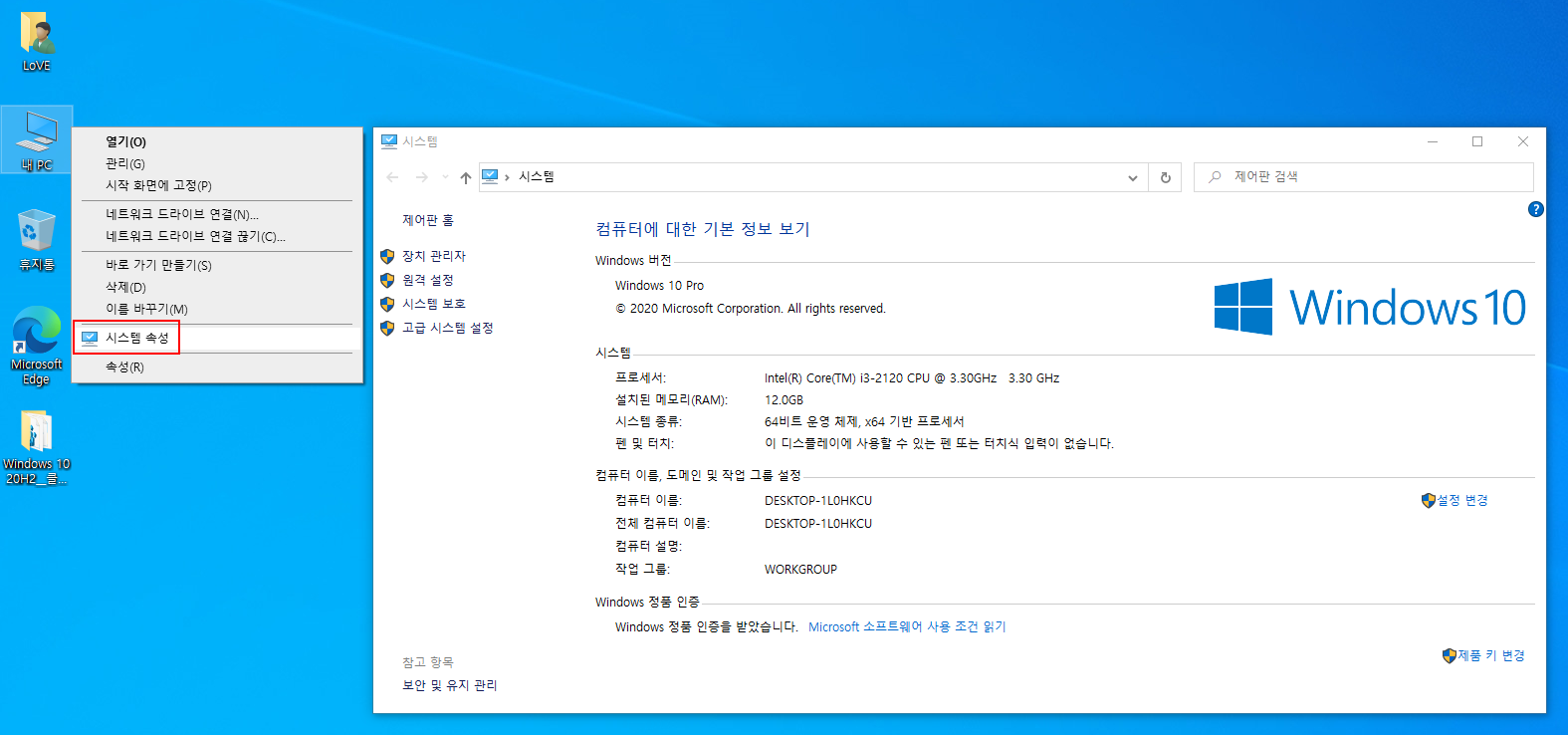
이상으로 '클래식 시스템 속성'에 들어가는 방법들에 대해 알아 보았습니다. 하지만 모든 방법들이 Widnows 10의 새로운 버전이 나오면 유지될지는 장담할 수 없습니다. 1 부에서도 잠깐 언급했지만 제어판(조절판)의 애플릿 기능을 '설정' 앱으로 교체하는 작업을 마이크로소프트에서 꾸준히 하고 있기때문입니다.
긴 글 보시느라 고생했습니다. 꾸~~~벅
Windows 10 버전 20H2(19042)/21H1(19043)에서 시스템 속성(클래식) 열기 - ①
Windows 10 버전 20H2(19042)/21H1(19043)에서 시스템 속성(클래식) 열기 - ② 레지스트리 수정 작업
'Windows 꼼지락... > 우클릭 메뉴' 카테고리의 다른 글
| 우클릭 메뉴(Context Menu) 종합_20171002 (13) | 2023.02.28 |
|---|---|
| 우클릭 메뉴(Context Menu)의 추가 메뉴 표시 지연 문제 해결 (0) | 2022.09.20 |
| CAB 파일의 빠른 설치 _ 우클릭 메뉴(Context Menu) (27) | 2021.01.07 |
| 사용자 계정 컨트롤 설정(UAC) _ 우클릭 메뉴(Context Menu) (1) | 2019.04.27 |
| 색상 선택 _ 우클릭 메뉴(Context Menu) (3) | 2018.10.31 |
| 파일로 붙여넣기 _ 우클릭 메뉴(Context Menu) (5) | 2018.10.28 |
| exe파일 실행 시 인터넷 접속 허용과 불가 _ 우클릭 메뉴(Context Menu) (1) | 2018.03.10 |
| "내 PC"에 유용한 시스템 항목 _ 우클릭 메뉴(Context Menu) (3) | 2018.03.10 |
| 이미지를 클립보드에 저장 _ 우클릭 메뉴(Context Menu) (3) | 2018.03.09 |
| "내 PC"에 안전모드 부팅관련 _ 우클릭 메뉴(Context Menu) (6) | 2018.03.09 |


댓글